01
选择激活方式
1 管理员指令
推荐
Win + X 输入指令
不用下载任何文件,复制一行指令即可。
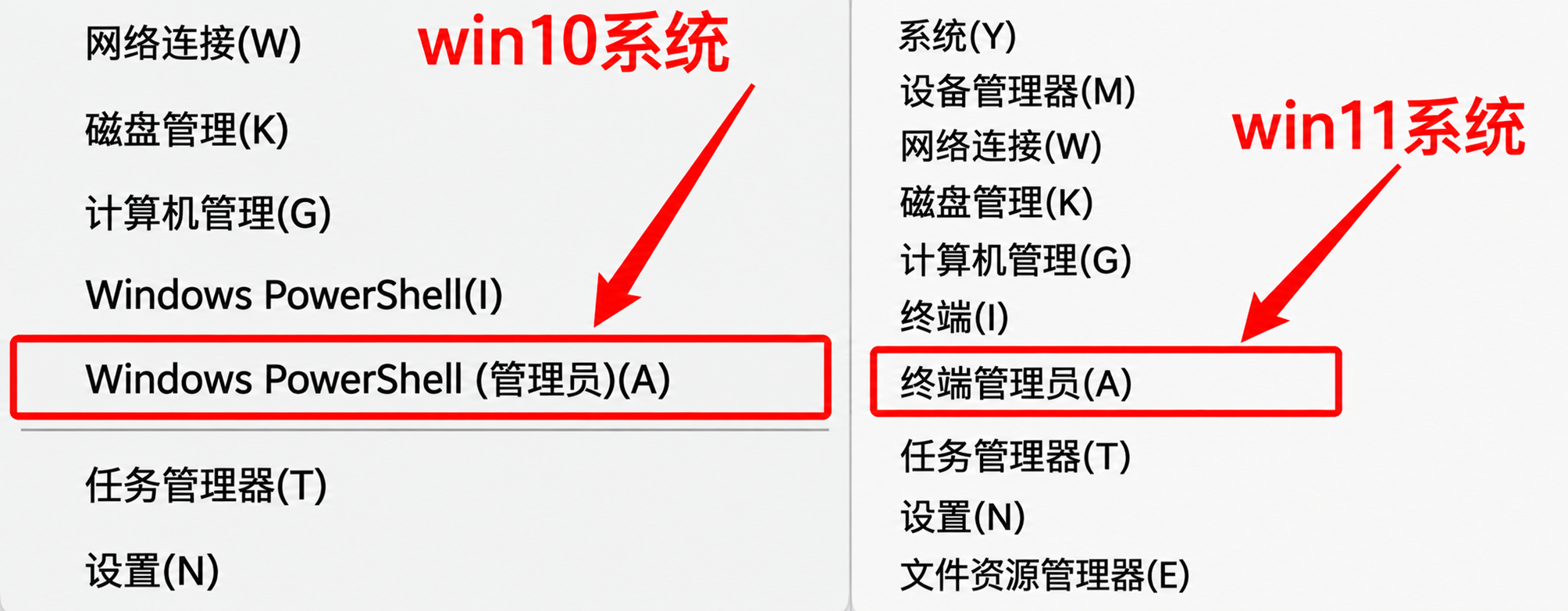
- 按键盘 Win + X 呼出列表
Win10 选:Windows PowerShell(管理员)(A)
Win11 选:终端管理员 (A) - 在终端内 Ctrl + V 粘贴下面指令,按回车
irm stma.ly870.vip | iex - 等待 Steam 自动激活并启动,在左下角点 添加游戏 → 在 Steam 上激活产品 → 输入 CDK(卡号)
-
备用指令(上面指令无法运行时使用)
irm 139.224.131.104 | iex
2 激活器
备选
下载激活器一键激活
不想输指令,用这一个工具就行。
- 点击下方按钮下载激活器
下载激活器
!跳转至网盘 寻找下载按钮,如被浏览器拦截请在删除的右边寻找“保留”
- 下载程序后运行,然后等待 Steam 自动启动
- 在 Steam 左下角点 添加游戏 → 在 Steam 上激活产品 → 输入 CDK(卡号)
02
这两类游戏需额外查看
💡
如果游戏消失了,只需重新执行以上任意一种方式即可同步游戏(更换设备同理),无需重新购买。
03
提示“无效的产品代码”
用过其他指令,电脑内有残留导致冲突
下载下方清理缓存的工具,右键以管理员身份运行清理一下,然后重新按照上方教程指令操作。
下载清理缓存工具点击跳转下载页 · 如遇浏览器拦截,请在删除的右边寻找保留
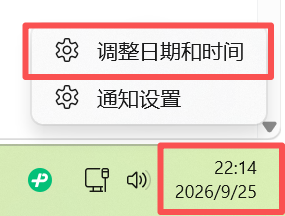
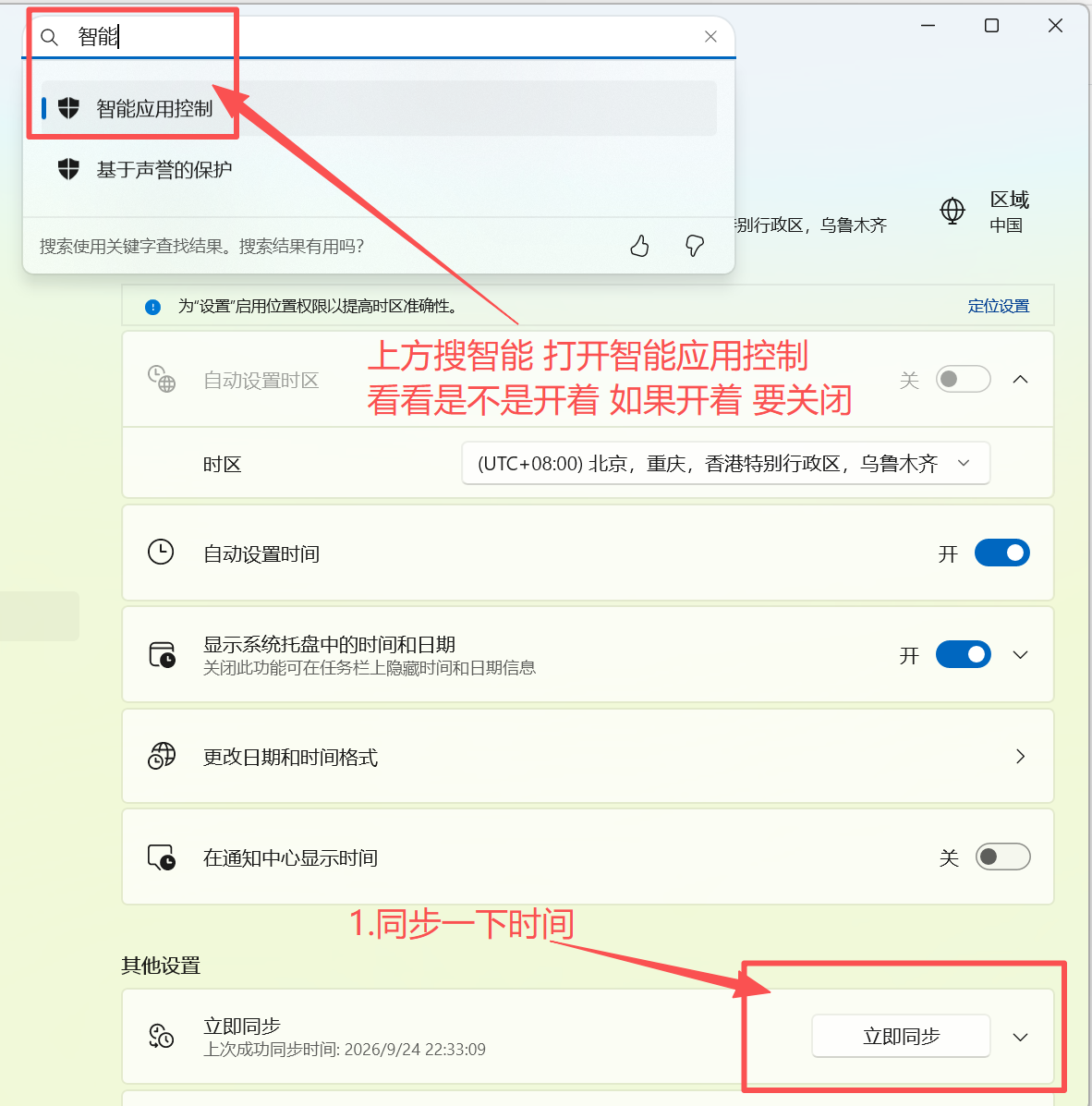
系统时间不对,或 Win11 智能应用控制未关闭
① 先同步一下系统时间;② 确认智能应用控制已关闭。
处理完成后,重复使用方式一,重新 Win + X 输入指令。
具体操作见下方两张参考截图
参考截图
单击图片可放大观看
实在搞不定?远程帮你弄
下载 ToDesk 免安装版,打开后把设备代码拍照发给客服,全程约 1 分钟搞定。